
30张“倒霉”的照片,原谅我看完不厚道地笑了
30张“倒霉”的照片,原谅我看完不厚道地笑了 生活中会发生许多出人意料的事情,不过谁还没个倒霉的时候呢,看完下面这组照片,可能会让你觉得也有人比你更倒霉。一起来看看吧...
2026-02-07 03:51:58



QQ录制视频怎么操作,3招教会你,轻松录制!
在日常的工作和生活中,我们经常需要录制屏幕上的操作或视频通话内容,以便于分享或保存重要信息。QQ作为一款广受欢迎的聊天工具,不仅提供了基础的通讯功能,还内置了便捷的屏幕录制功能。那么QQ录制视频怎么操作呢?还有没有别的录制软件可以进行录制视频呢?
其实QQ录制步骤并不繁琐,但是如果你还需要更专业的录制效果,数据蛙录屏软件和Free Cam也是不错的选择。接下来就一起学习我们这3种方法,帮助你轻松录制视频。

首先先给大家介绍一下QQ录屏,作为众所皆知的通信软件,它内置的录屏功能也不容小觑。那么QQ录制视频怎么操作呢?而且其实操作起来也十分简单,一起看看具体操作步骤吧!
步骤1:QQ视频自带的录屏功能在哪?只需要按下快捷键“Ctrl+Alt+R”就可以快速唤出录制页面。
步骤2:在录制页面,自由框选需要录制的区域,然后选择录制的清晰度、音频源后就可以点击“开始录制”进行录制了。
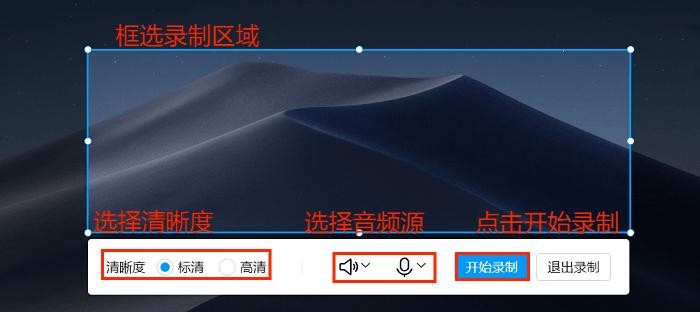
注意:QQ录屏受到电脑性能和软件版本的影响,录制的时候会出现卡顿的现象,而且录制出来的视频存在不够高清的情况。如果在录制的时候网络不佳,还会导致录制的内容丢失。
接下来给大家介绍的是一款专业的录屏软件——数据蛙录屏软件。虽然QQ录屏功能简单易用,但如果你对视频质量有更高要求,或者需要录制更复杂的场景,数据蛙录屏软件将是一个更好的选择。优势如下:
1、功能丰富:数据蛙录屏软件不仅支持屏幕录制,还提供了视频编辑、音效添加、视频压缩等多种高级功能。
2、多种录制模式:包括游戏录制、视频录制、音频录制等多种模式,满足不同场景的录制需求。
3、高清画质:能够录制各种音画同步的超清视频,支持输出多种主流视频格式。
4、免费试用:免费版就可以不限时长录制,录制的视频默认无水印。
数据蛙录屏软件如何录制视频呢?操作步骤如下:
步骤1:下载好软件后打开,可以在软件左上角选择录制的模式,本文选择“视频录制”。
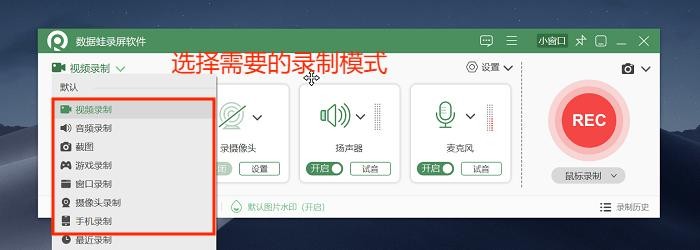
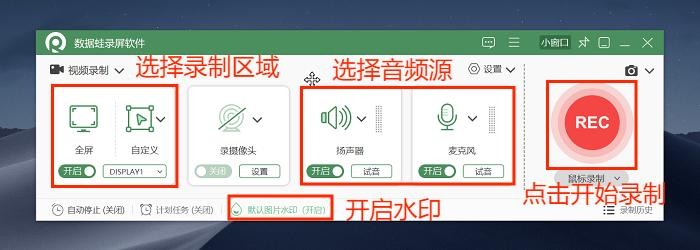
步骤2:选择好录制模式后可以选择录制区域,可以自定义也可以全屏录制。还可以开启水印哦。设置完毕后点击“REC”开始录制就好了。
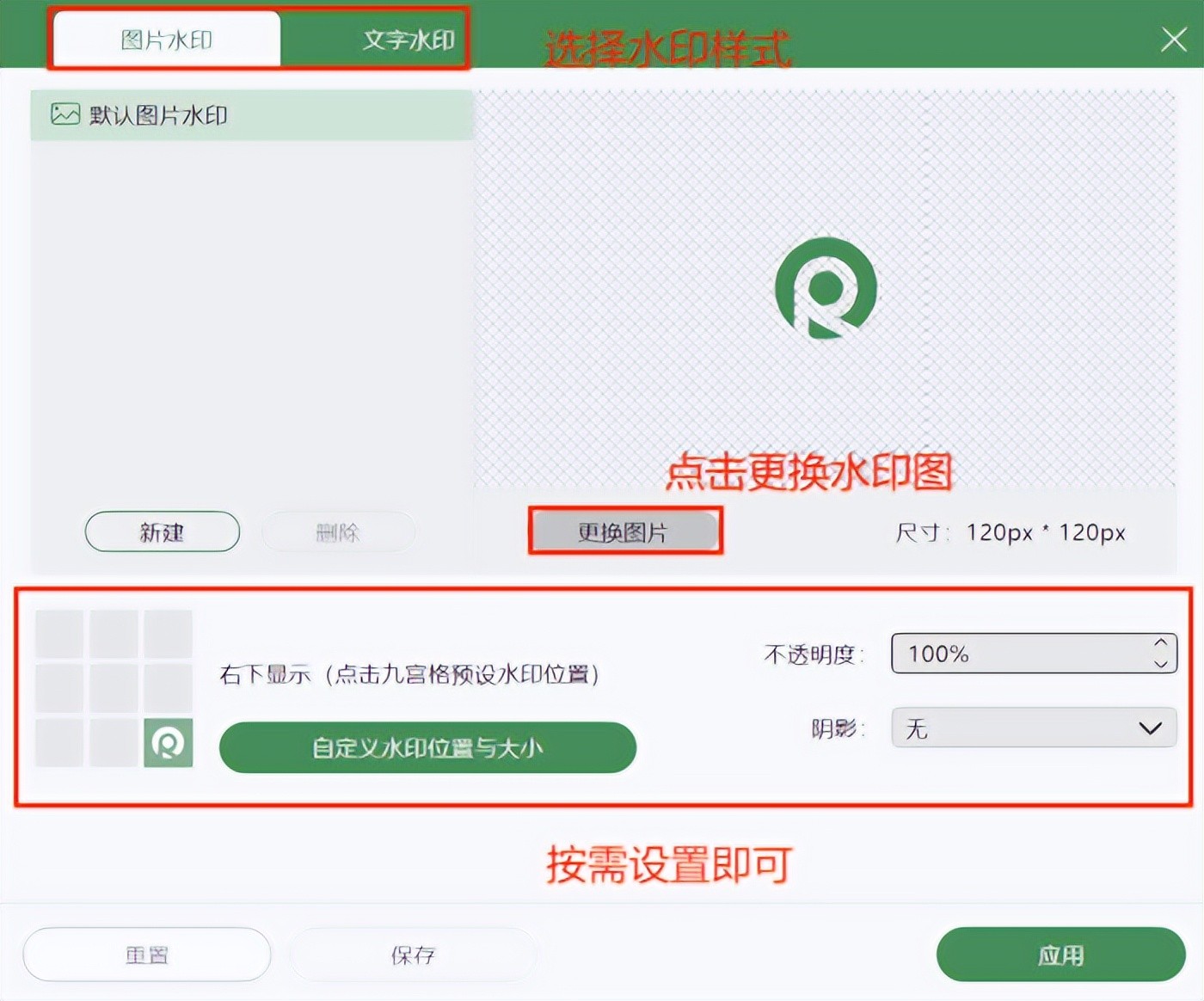
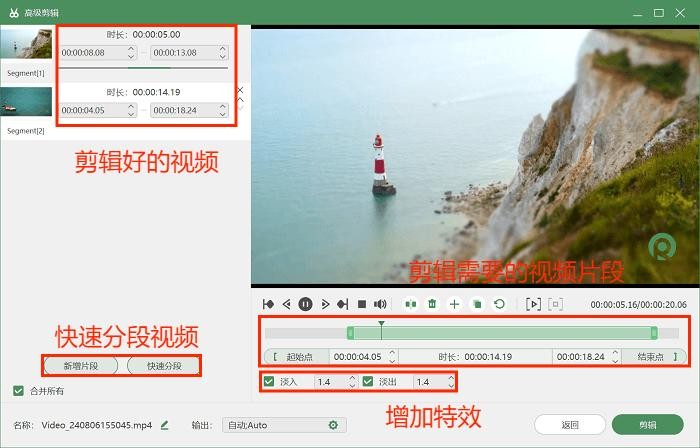
步骤3:录制结束后,可以在视频预览页面预览视频,还可以点击下方的高级剪辑工具对视频进行编辑,比如剪辑需要的视频片段、快速分段视频等。
最后给大家介绍的是Free Cam,它也是一款值得一试的屏幕录制软件。它提供了免费试用版本,虽然部分功能在免费版中受限,但足以满足日常录制需求。操作步骤如下:
步骤1:访问Free Cam官方网站或相关下载渠道,下载并安装软件。
步骤2:启动软件后,选择需要录制的屏幕区域。根据需要选择是否录制系统声音和麦克风声音。点击“开始录制”按钮,开始录制屏幕内容。
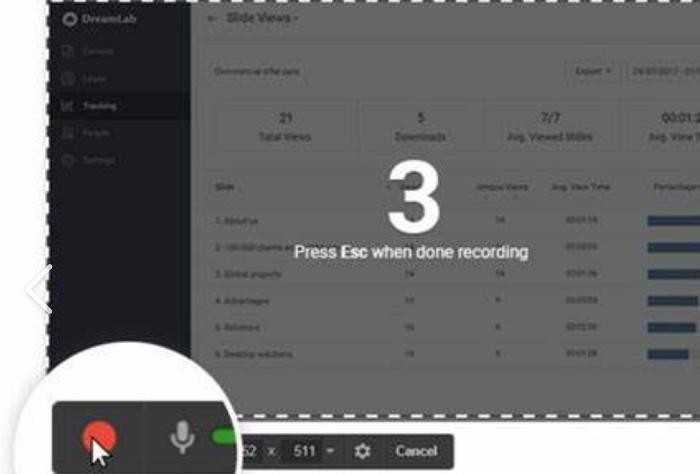
注意:相较于一些专业的视频编辑软件,Free Cam的内置编辑器可能功能较为基础,无法满足用户对于复杂视频编辑的需求。而且它不支持网络摄像头的录制,这对于需要同时录制屏幕和网络摄像头的用户来说可能是一个限制。
综上所述,相信大家已经了解了QQ录制视频怎么操作了。其实无论是QQ录屏、数据蛙录屏软件还是Free Cam,都能满足你录制视频的需求。QQ录屏和Free Cam简单易用,适合快速录制屏幕内容,但是在录制上都存在一定的局限性。而数据蛙录屏软件功能强大、操作灵活,更加适合对视频质量有较高要求的用户。你可以根据自己的需求和喜好选择合适的方式进行录制。希望这篇文章能帮助你轻松掌握屏幕录制技巧!
往期推荐:
电脑的字体大小怎么调?这3招你知道吗?
微课视频录制软件,4款软件安利,轻松上手
PPT如何录制视频,教你3招,让PPT录制视频变得简单
2026-02-07 03:51:58

2026-02-07 03:49:43

2026-02-07 03:47:29

2026-02-07 03:45:14

2026-02-07 03:43:00

2026-02-06 22:59:52

2026-02-06 22:57:38

2026-02-06 22:55:24

2026-02-06 22:53:10


2026-02-06 22:48:41
2026-02-06 22:46:27

2026-02-06 22:44:12

2026-02-06 22:41:58

2026-02-06 22:39:44

2026-02-06 05:07:21

2026-02-06 05:05:07

2026-02-06 05:02:53

2026-02-06 05:00:38

2026-02-06 04:58:24